Vous avez besoin d’organiser vos tâches quotidiennes ou vos projets familiaux ? Les checklists sont des alliées indéniables pour vous aider à rester concentré et productif. Google Sheets se distingue comme un outil performant et accessible pour créer et gérer ces listes, tout en offrant des possibilités de personnalisation et de collaboration sans précédent.
Pourquoi utiliser Google Sheets pour vos checklists ?
Google Sheets présente plusieurs avantages par rapport à d’autres outils dédiés à la création de checklists. Premièrement, sa flexibilité en fait un choix idéal. Vous pouvez facilement adapter vos colonnes selon vos besoins — qu’il s’agisse de tâches, de délais ou de priorités. De plus, le partage est instantané et garantit une collaboration en temps réel : chacun peut ajouter ses commentaires ou vérifier les tâches accomplies.
Un autre atout majeur de Google Sheets est la personnalisation. Par exemple, il est possible d’ajouter des couleurs ou des symboles pour rendre la checklist plus visuelle et intuitive. Cela est particulièrement utile pour les familles qui souhaitent suivre des listes de courses ou les élèves travaillant sur un projet commun.
Comment créer une checklist simple dans Google Sheets ?
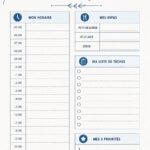
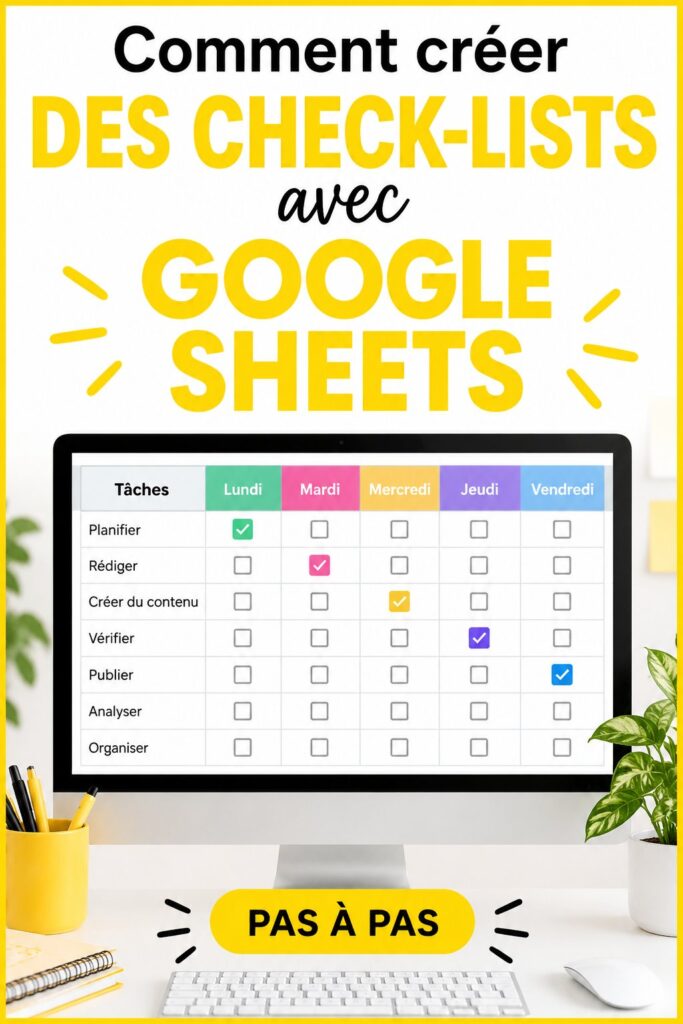
Créer une checklist basique dans Google Sheets est un processus simple et rapide. Pour commencer, ouvrez une nouvelle feuille de calcul et définissez vos colonnes. Une structure courante inclut des colonnes pour les tâches, dates d’échéance et cases à cocher pour indiquer l’achèvement. Template gratuit pour organiser votre vie avec Google Sheets
Pour ajouter des cases à cocher, sélectionnez la cellule souhaitée, puis allez dans le menu « Insertion » et choisissez « Case à cocher ». Veillez également à utiliser le formatage conditionnel, qui vous permettra de colorer automatiquement les tâches lorsque vous les marquez comme complètes. Cela ajoute une couche de motivation et permet de visualiser clairement les progrès.
Personnaliser vos checklists avec Google Sheets : conseils avancés
Une fois que vous avez établi votre checklist simple, il est temps d’explorer des fonctionnalités avancées pour l’optimiser. Intégrer des listes déroulantes peut être particulièrement utile pour choisir des états de tâches (par exemple, en cours, complet, à faire) sans encombrer la feuille de calcul.
Les mises en couleur sont également un excellent moyen d’améliorer la lisibilité. Par exemple, vous pourriez colorer en rouge les tâches en retard et en vert celles qui sont à jour. Enfin, des formules simples, comme le calcul du pourcentage d’achèvement, peuvent vous aider à suivre vos avancées sur un projet.
Partage et collaboration : optimiser l’utilisation de vos checklists
Pour tirer le meilleur parti de vos checklists, le partage est crucial. Google Sheets permet de partager facilement votre document avec d’autres utilisateurs. Pour ce faire, cliquez sur le bouton « Partager » en haut à droite et indiquez les adresses e-mail des personnes avec qui vous souhaitez collaborer.
Une fois que vous avez partagé votre checklist, vous pouvez gérer les permissions d’accès. Parmi les options, vous avez la possibilité de permettre à d’autres utilisateurs de modifier la checklist ou simplement de la consulter. Cela favorise une gestion fluide des projets, que ce soit en famille pour des emplois du temps ou à l’école pour des travaux de groupe.
En utilisant Google Sheets pour vos checklists, vous optimisez non seulement votre organisation personnelle, mais vous impliquez également toute votre famille ou vos collègues dans un processus collaboratif simplifié. Lancez-vous et profitez de la puissance de cet outil pour améliorer votre productivité au quotidien!
Questions fréquentes
Pourquoi devrais-je utiliser Google Sheets pour mes checklists ?
Google Sheets est un excellent choix pour créer des checklists car il combine flexibilité, collaboration en temps réel et personnalisation. Vous pouvez facilement adapter vos colonnes, travailler ensemble et ajouter des éléments visuels pour rendre votre checklist intuitive.
Comment faire pour partager ma checklist sur Google Sheets ?
Pour partager votre checklist sur Google Sheets, cliquez sur le bouton « Partager » en haut à droite de la feuille. Ajoutez les adresses e-mail des personnes concernées et définissez si elles peuvent modifier ou uniquement consulter le document.
Quelles sont les fonctionnalités intéressantes de Google Sheets pour les checklists ?
Google Sheets offre plusieurs fonctionnalités intéressantes pour les checklists, comme les cases à cocher, le formatage conditionnel, les listes déroulantes et la possibilité de suivre les progrès avec des formules. Ces outils renforcent l'efficacité et la clarté de vos tâches.