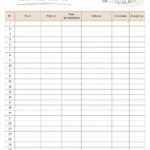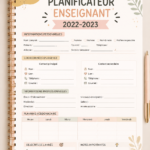

Dans un monde où les données sont omniprésentes, la capacité à les visualiser et à les gérer efficacement devient cruciale pour les administrateurs. Un tableau de bord Google bien conçu permet non seulement de centraliser les informations, mais aussi de prendre des décisions éclairées grâce à une vue d’ensemble stratifiée. Cela élimine le besoin de jongler avec plusieurs feuilles de calcul et favorise une plus grande efficacité au sein des équipes.
Pourquoi un tableau de bord Google est essentiel pour les administrateurs
Pour un administrateur, disposer d’un tableau de bord Google est d’une importance capitale. Ce dernier agit comme une interface de gestion qui englobe toutes les informations pertinentes, facilitant ainsi le suivi des indicateurs de performance et des tâches. Par exemple, dans le secteur éducatif, un tableau de bord peut intégrer des données sur les notes, les absences et le comportement des élèves, permettant ainsi une vue d’ensemble des performances académiques.
En plus de la visualisation des données, un tableau de bord offre l’avantage de l’interactivité. Les utilisateurs peuvent filtrer et explorer les données en temps réel, ce qui les aide à identifier rapidement des tendances, des problèmes ou des points d’amélioration. Grâce à ces fonctionnalités, les administrateurs peuvent prendre des décisions informées et optimiser leur gestion des ressources.
Étapes pour créer un tableau de bord Google efficace
Créer un tableau de bord Google efficace passe par plusieurs étapes clés. Tout d’abord, il est essentiel de définir clairement les objectifs de votre tableau de bord. Quel type de données souhaitez-vous suivre ? Quelles métriques sont les plus pertinentes pour votre activité ? Ensuite, rassemblez vos données dans Google Sheets, qui offre des fonctions pratiques comme le tri, les filtres et les graphiques.
Une fois vos données organisées, adoptez un modèle de tableau de bord prêt à l’emploi ou créez le vôtre. Utilisez des fonctions telles que IMPORTRANGE pour extraire des données de différentes feuilles ou QUERY pour analyser vos informations. N’oubliez pas de concevoir une mise en page claire et intuitive, en utilisant des graphiques et des diagrammes pour améliorer la lisibilité.
Astuces pour personnaliser votre tableau de bord Google
Personnaliser un tableau de bord Google permet de l’adapter parfaitement aux besoins spécifiques des administrateurs. Commencez par explorer les options de formatage : vous pouvez ajuster les couleurs, les polices et les tailles pour rendre les informations plus attrayantes et lisibles. Pensez à utiliser des icônes et des graphiques adaptés pour représenter visuellement des données.
Un autre conseil est d’intégrer des alertes via Google Sheets pour vous aviser de seuils importants, comme des performances en baisse ou des échéances imminentes. En configurant des liens vers des documents ou des ressources utiles, vous enrichissez votre tableau de bord, rendant l’accès à l’information encore plus facile pour les utilisateurs.
Exemples de tableaux de bord Google pour l’administration
Pour s’inspirer, il existe plusieurs exemples de tableaux de bord Google réussis dans le domaine de l’administration. Par exemple, une équipe de gestion des ressources humaines peut avoir un tableau de bord qui suit le taux de rotation du personnel, les congés et les évaluations de performance. Soutenir une telle initiative favorise non seulement un meilleur suivi des données, mais aussi une communication plus fluide au sein de l’équipe.
Un autre exemple pertinent pourrait être un tableau de bord de gestion de projet, qui permet de suivre l’avancement des tâches, des budgets et des délais. Ces tableaux peuvent être adaptés à divers contextes administratifs, offrant ainsi des solutions personnalisées pour chaque organisation. Les utilisateurs peuvent facilement partager et collaborer sur ces tableaux de bord, ce qui ajoute une dimension collaborative essentielle.
En somme, un tableau de bord Google est un outil incontournable pour les administrateurs souhaitant optimiser leur organisation et la gestion de leurs données. Avec les bonnes étapes et astuces en main, vous pourrez créer un tableau qui répondra parfaitement aux besoins de votre équipe et facilitera le suivi des performances.
Questions fréquentes
Qu'est-ce qu'un tableau de bord Google?
Un tableau de bord Google est un outil de visualisation de données qui permet de regrouper et d'afficher des informations clés de manière claire et synthétique. Grâce à des outils comme Google Sheets, il offre une interface interactive pour suivre et analyser facilement des metrics, facilitant ainsi la prise de décision.
Comment utiliser Google Sheets pour créer un tableau de bord?
Pour créer un tableau de bord avec Google Sheets, commencez par rassembler et organiser vos données. Utilisez les fonctions intégrées comme les graphiques pour illustrer les informations clés et les tableaux croisés dynamiques pour une analyse approfondie. Ensuite, personnalisez la mise en page pour qu'elle soit intuitive et fonctionnelle.
Quels sont les avantages d'un tableau de bord pour les administrateurs?
Les avantages d'un tableau de bord pour les administrateurs incluent une meilleure gestion de l'information, une visualisation rapide des performances, et la possibilité d'identifier facilement des tendances. Cela permet de gagner du temps, d'améliorer la prise de décision et d'accroître l'efficacité de l'équipe.
Où trouver des modèles de tableaux de bord Google?
Vous pouvez trouver des modèles de tableaux de bord Google dans la galerie de modèles de Google Sheets, ainsi que sur divers sites web qui proposent des ressources Excel ou Google. Profitez des créations partagées par d'autres utilisateurs pour vous inspirer et démarrer rapidement.